







Nissan LEAF 2023 Instruksjonsbok
9.20.1.1. ProPILOT Park-skjerm
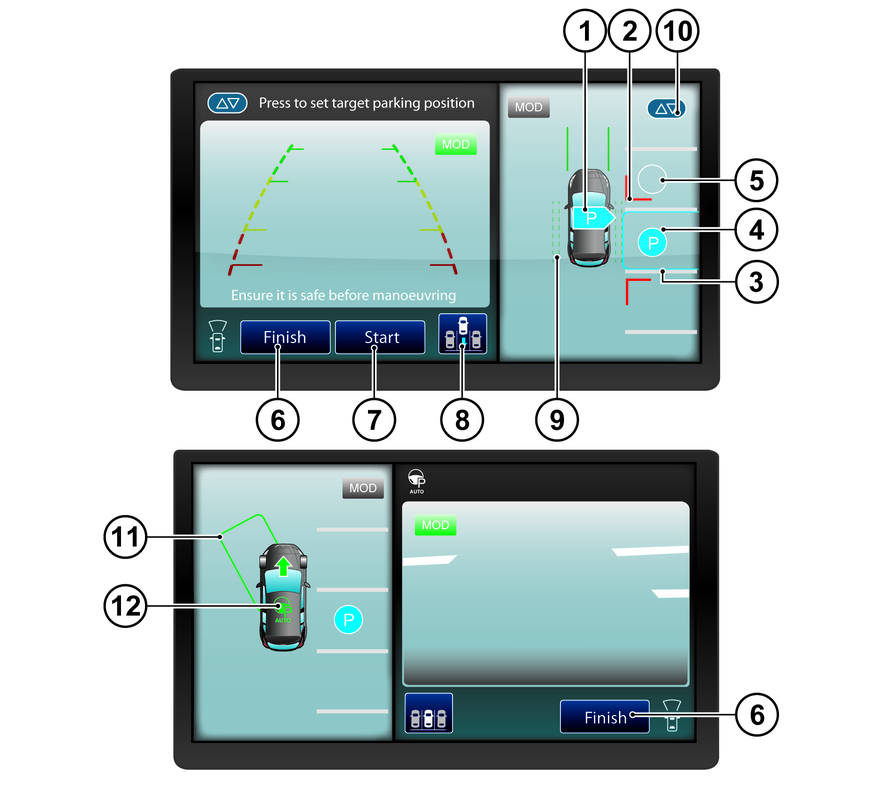
Ikon for oppdaging av parkeringsplass:
Angir hvilken side av parkeringsplassen som oppdages under parkeringsplass-søk.
 En parkeringsplass oppdages på høyre side.
 En parkeringsplass oppdages på venstre side.
Klaringslinjer (røde):
Viser det omtrentlige området som bilen vil passere gjennom når parkeringskontroll er aktiv.
Parkeringsveiledningsboks (blå):
Viser omtrentlig hvor bilen vil bli parkert. Boksen er rød når parkeringskontroll er aktiv.
 :
:Angir posisjonen der bilen vil bli parkert.
 :
:Angir en alternativ parkeringsposisjon, som kan velges i stedet for den valgte parkeringsposisjonen. Når det trykkes, endres ikonet til
.[Fullfør]/[Avbryt]:
Trykk på denne tasten for å deaktivere ProPILOT Park.
[Start]:
Trykk på denne tasten for å starte ProPILOT Park-kontroll.
Ikon for valg av parkeringsmetode:
Viser parkeringsmetoden som er valgt for øyeblikket. Trykk for å endre parkeringsmetoden. Se
.Søkelinjer for søkeområde ved søk etter parkeringsplass (grønne)
Angir at systemet søker etter en parkeringsposisjon. Linjene er også brukt som en guide for kjøretøyposisjonering under plassøk. Se
.Ikon for justering av parkeringsveiledningsboks
 :
:Trykk på denne tasten for å justere plasseringen til parkeringsveiledningsboksen. Se
.Rektangel for endring av retningsposisjon (grønn):
Angir posisjonen for å gjøre neste skiftendring.
Ikon for ProPILOT Park-kontroll:
Status for ProPILOT Park-kontroll angis med farger.
 (grønt ikon): Parkeringskontrollen er aktiv.
 (grått ikon): Parkeringskontrollen er ikke aktiv.

Når vindusviskerne går, eller når vann eller annen materie på kameralinsen registreres, vil  vises. Når ${1} vises, er de registrerbare parkeringsposisjonene begrenset. Parkeringsposisjonen kan angis manuelt.